Step 1
上傳您的圖片
您可以將照片拖放至頁面,或點擊上傳。模糊處理能柔化影像細節,使重點元素更為突出。
全新 imglarger 已上線,快來體驗新版 Enlarger / Enhancer / Upscaler,效能更佳。
使用我們的模糊圖片工具,可柔化照片中的特定區域,或營造焦點效果。自訂模糊強度,在柔化與銳利之間取得完美平衡。
請將圖片拖曳至此處
或 點擊瀏覽
JPG, PNG, WEBP · 最多 10 MB
請按照以下簡單步驟,使用 Imglarger 對您的圖片進行模糊處理。
您可以將照片拖放至頁面,或點擊上傳。模糊處理能柔化影像細節,使重點元素更為突出。
上傳您想要模糊處理的圖片。在左側欄中,選擇「Redact」選項,然後將滑鼠拖曳至照片的特定區域,即可套用模糊效果。
編輯完模糊區域後,請點擊右上角的「完成」按鈕。點擊下載圖示即可儲存圖片。
為圖片的選取區域套用模糊效果,營造出平滑柔和的視覺效果。此工具非常適合用來減少干擾或強化背景細節,有助於呈現精緻且專業的外觀。
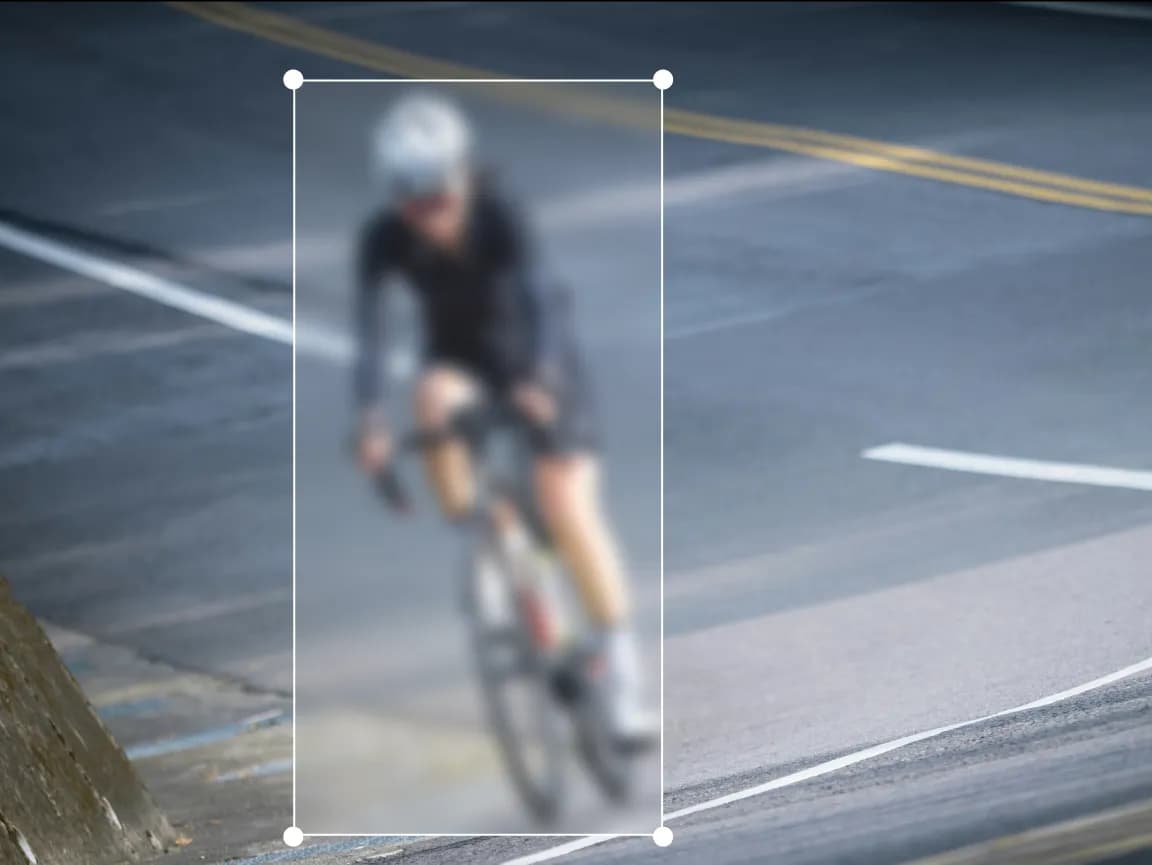
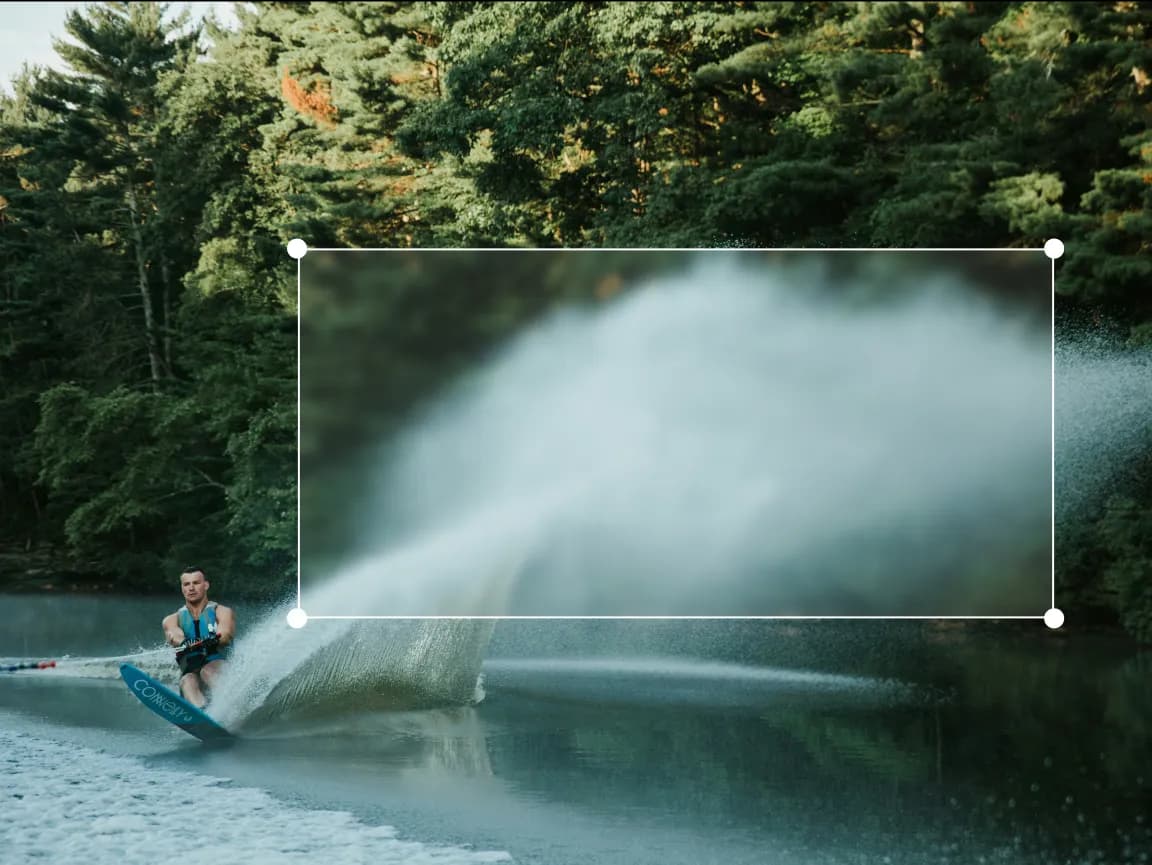
運用模糊效果引導視線並營造焦點。透過模糊背景或其他元素來突顯主體並增添景深,使主要焦點更加清晰鮮明。
使用專為簡便性設計的直覺工具,輕鬆編輯您的圖片。非常適合快速調整與優化。
只需點擊幾下,即可透過裁切、調整尺寸、旋轉,或調整亮度、對比度及飽和度來編輯圖片。
運用精美的濾鏡提升您的照片品質,立即創造驚艷效果並增強視覺吸引力。
透過極速工具在數秒內編輯與處理圖片,確保快速且無縫的調整。
所有處理皆在您的瀏覽器端本地進行,無需上傳至任何伺服器,確保隱私與安全性。
無需付費且無任何限制地編輯圖片。完全免費,盡情使用所有工具。
獲取關於 Imglarger 的問題解答
是的,您可以套用模糊工具並添加其他濾鏡,例如對比度或亮度調整。在對圖片進行模糊處理後,您可透過 Imglarger 的其他編輯工具(如 AI 放大器)進一步優化圖片。
是的,Imglarger 的「模糊圖片」工具可讓您模糊圖片中的特定區域。選取您想模糊的部分,即可對該區域套用效果,而不會改變圖片的其他部分。
不,使用 Imglarger 的工具對圖片進行模糊處理並不會降低其整體畫質。該工具在為您的照片套用平滑的模糊效果時,會維持原始解析度。
Imglarger 的「模糊圖片」工具會覆蓋整張圖片。若需調整,您可在「微調」中選取「清晰度」,並將滑桿向左滑動至數值「0」左側;滑桿越往左,模糊效果越強。
Imglarger 支援 JPG、WebP 和 PNG 等常見格式。若您的圖片為上述格式之一,即可輕鬆上傳並套用模糊效果,過程順暢無礙。
是的,Imglarger 的「模糊圖片」工具可免費使用。您只需幾秒鐘即可上傳圖片、調整模糊效果並下載成品,全程無需付費。